Technisches zur Fortschreibung mit PerSEH für Fachpublikum
für den Teilhabebereich Arbeit
Auf dieser Seite finden Sie Informationen zur technischen Nutzung des webbasierten Verfahrens PerSEH.
1. Die Arbeitsumgebung
Einrichtung und Aufruf der Arbeitsumgebung
Das BEI_NRW wird in der webbasierten Anwendung PerSEH bereitgestellt und kann über den Webbrowser aufgerufen werden.
Die Teilhabeplanung LWL soll gemäß LWL-Vorgabe den Standardbrowser Microsoft Edge verwenden.
Anmeldung in PerSEH über den Webbrowser
Informationen sind dem LWL-Bena Adminhandbuch zu entnehmen.
2. Die Benutzeroberfläche
Überblick
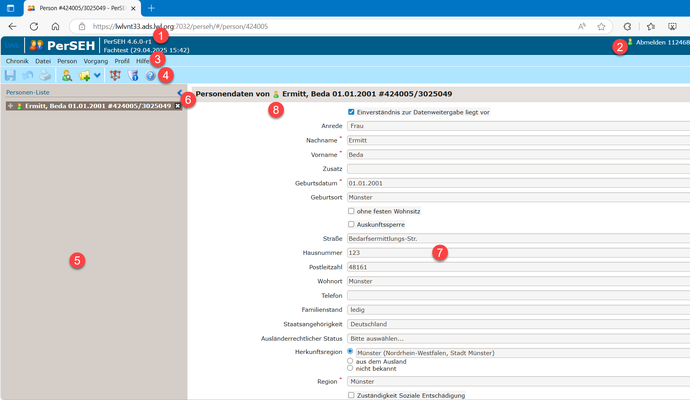
Nach dem Öffnen von PerSEH im Webbrowser und der Auswahl einer Person erscheint die Benutzeroberfläche des BEI_NRW. Externe Benutzende starten in der Regel über die Ansicht der Personen-Liste und wählen dort eine Person aus.
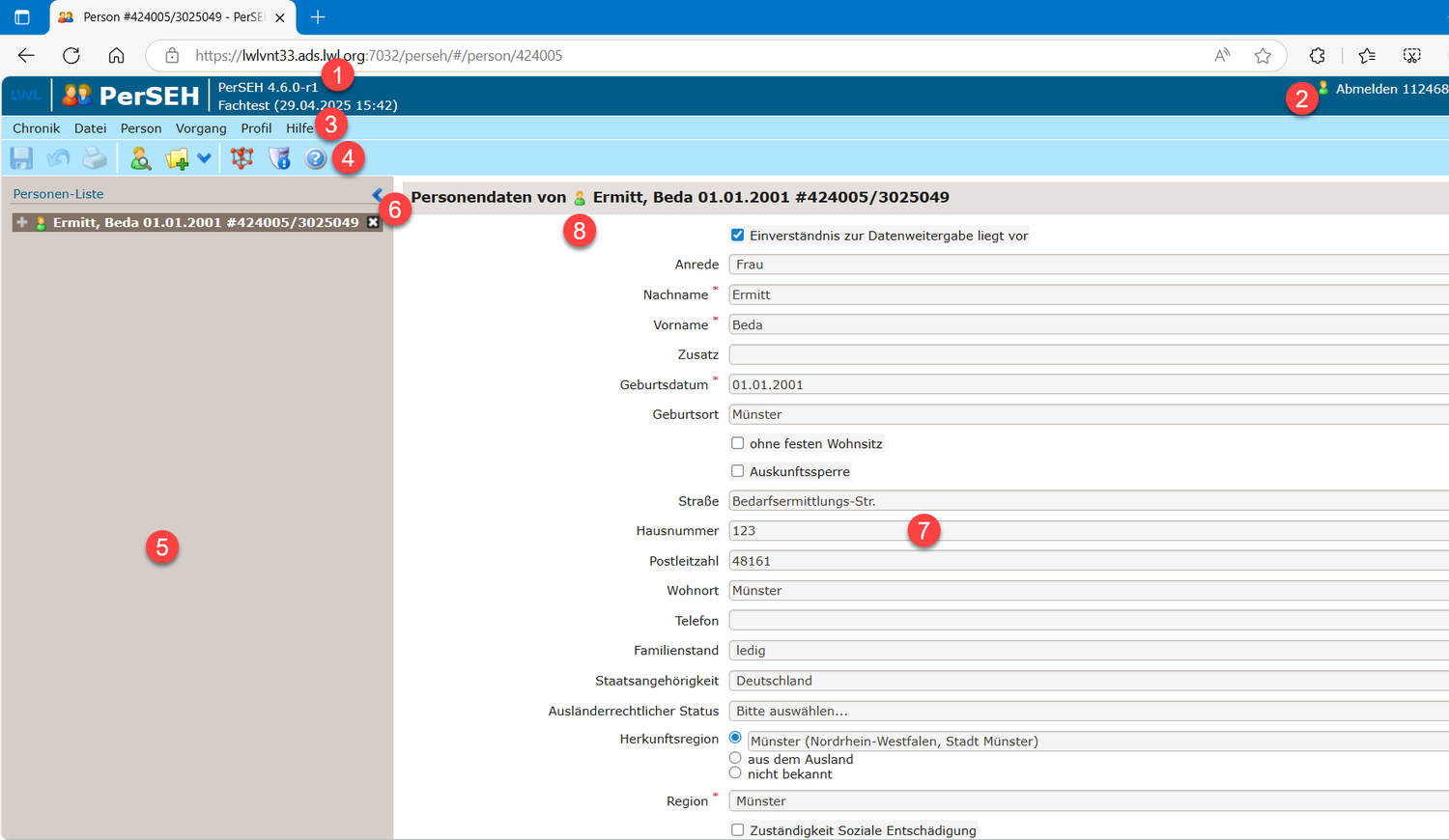
Im oberen Bildschirmbereich befinden sich in der Programmleiste die Programmversion (1) sowie der Name des Benutzenden (2) inklusive Abmeldefunktion.
Darunter liegt die Werkzeugleiste mit der Menüzeile (3) und einer Bedienleiste mit Schaltflächen (4).
Der grau hinterlegte Bereich im unteren linken Drittel wird als Modulmenü (5) bezeichnet.
Dieses kann über das Icon (6) ein- oder ausgeklappt werden, um den Inhaltsbereich (7) unter der Fallinformationsleiste (8) zu vergrößern.
Menüzeile
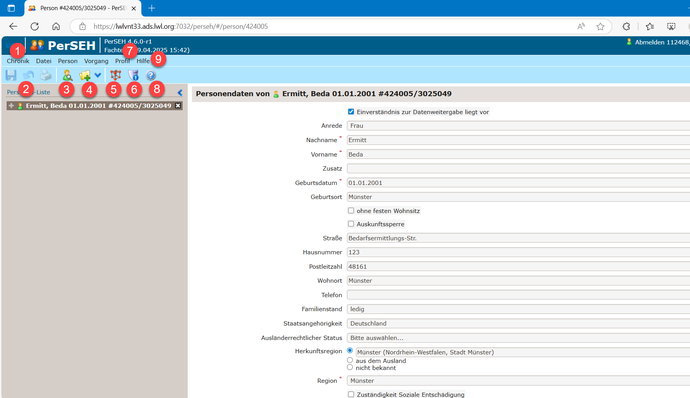
Innerhalb der Werkzeugleiste haben einige Menüpunkte die gleiche Funktion wie die entsprechenden Schaltflächen.
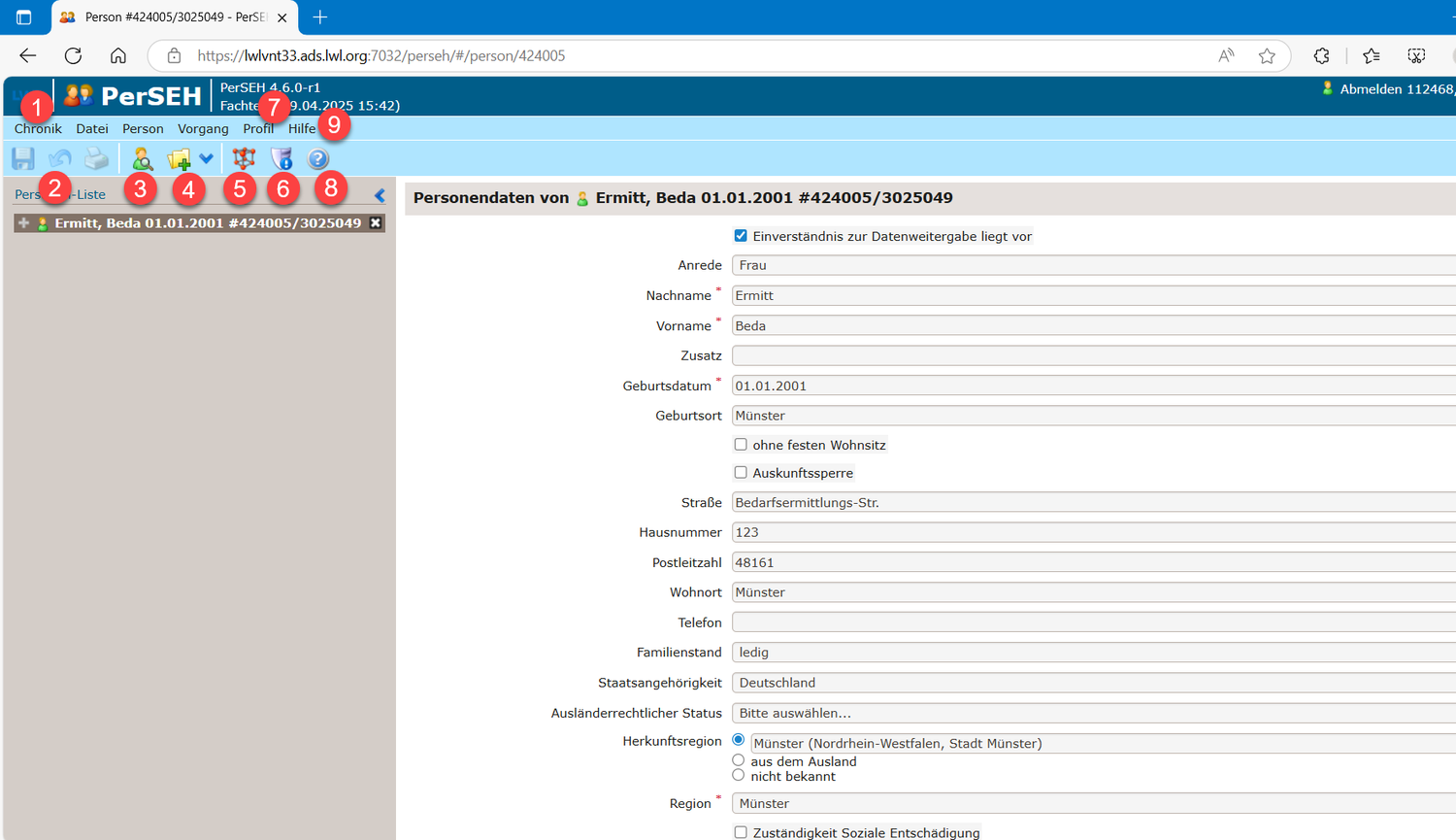
(1) Chronik: Zeigt eine im Profil (7) festgelegte Anzahl zuletzt bearbeiteter Fälle.
(2) Datei: Unter dem Menüpunkt Datei befinden sich folgende Schaltflächen:
- Speichern: Speichert alle Eingaben seit der letzten Speicherung
- Zurücksetzen: Verwirft alle Eingaben seit der letzten Speicherung
- Drucken: Öffnet einen PDF-Dialog, in dem eine PDF-Datei mit den bisher eingegebenen Daten im BEI_NRW gespeichert oder gedruckt werden kann. Das gesamte BEI_NRW wird für den Druck bereitgestellt.
(3) Person: Startet die Personensuche.
(4) Vorgang: Ermöglicht die Anlage einer Erstbedarfsermittlung oder einer Fortschreibung.
(5) Information zur ICF: Zeigt das bio-psycho-soziale Modell und verlinkt zum ICF-Lotsen.
(6) Datenschutzhinweise: Öffnet die Datenschutzhinweise sowie Informationen zur aktuellen Programmversion.
(7) Profil: Bietet individuelle Einstellungen für die Benutzeroberfläche.
(8) Hilfe – Schaltfläche: Öffnet eine Seite des Hilfemenüs mit Verlinkung zur BEI_NRW Website.
(9) Hilfe – Menüpunkt: Zeigt eine thematisch gegliederte Übersicht mit fachlichen Hilfestellungen.
Struktur Modulmenü
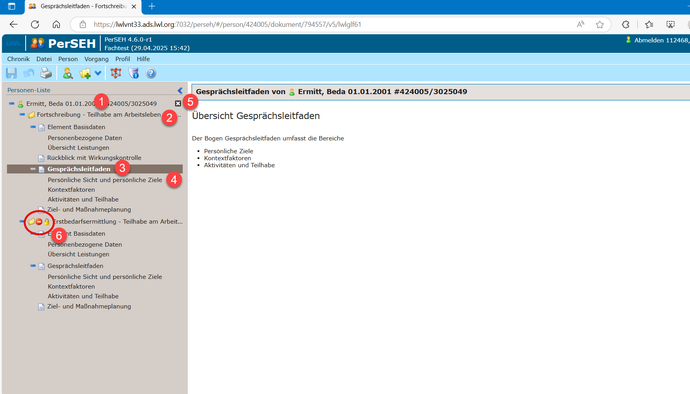
Das Modulmenü dient nach Auswahl der Person zur Navigation im Programm.
Folgende vier Ebenen sind verfügbar:
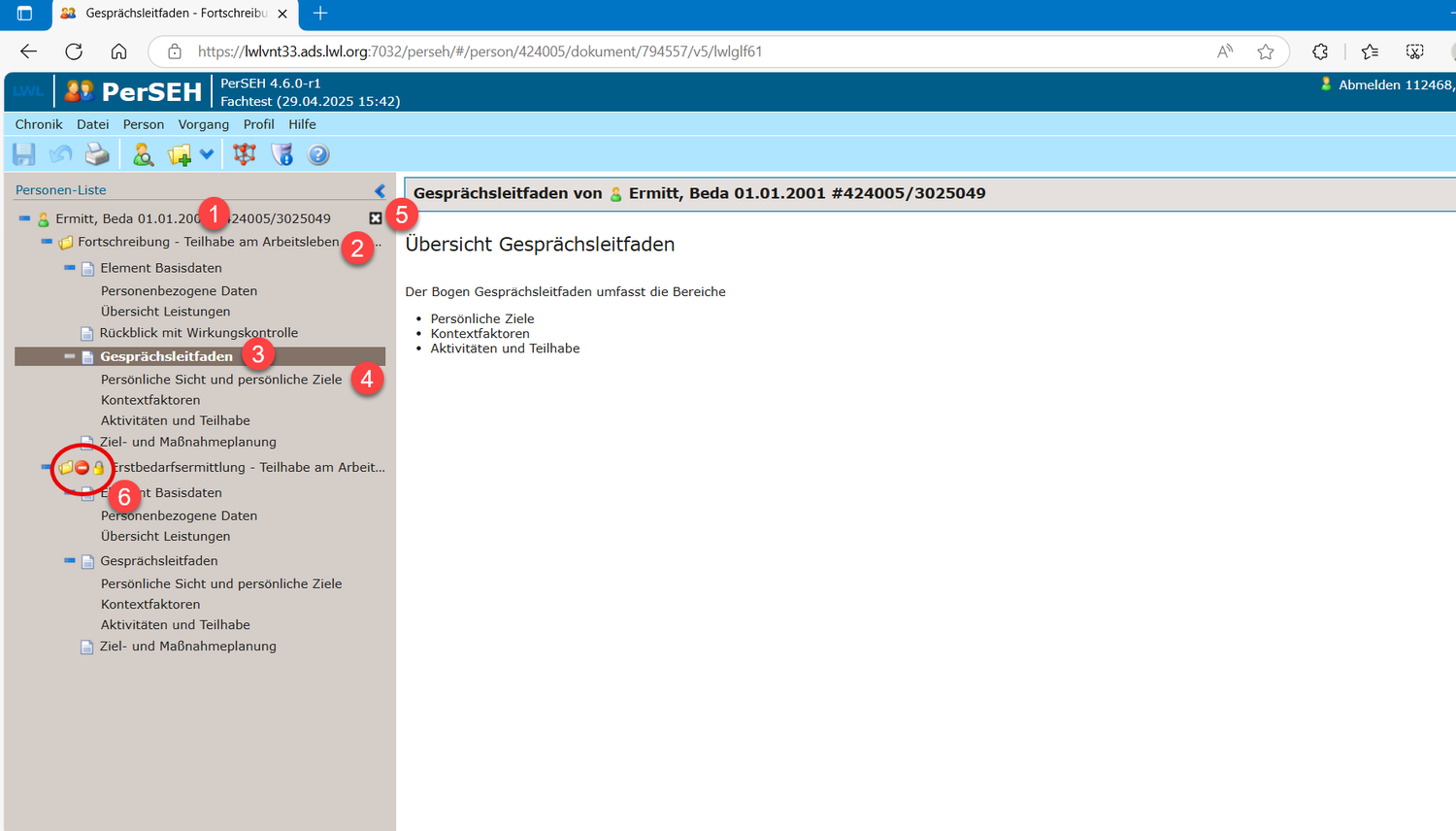
(1) Personenebene: Zeigt Name, Geburtsdatum und Aktenzeichen einer Person. Diese Ebene ist mit einem Personen-Icon gekennzeichnet.
(2) Vorgangsebene: Enthält Informationen zur Vorgangsart und zum Zeitraum, ist der Personenebene untergeordnet und mit einem Ordner-Icon gekennzeichnet.
(3) Bögen: Sind durch ein Papier-Icon gekennzeichnet und der Vorgangsebene untergeordnet. Bögen bündeln die zugehörigen Seiten und enthalten übergeordnete Informationen. Falls keine Unterseiten vorhanden sind, entspricht der Bogen technisch einer Seite. Der Druck eines Bogens kann über die Auswahl des Bogens bzw. der Seite und die Funktion „Drucken“ erfolgen.
(4) Seiten: Sind unterhalb der Bögen angeordnet und dienen der Datenerfassung im BEI_NRW.
Weitere Funktions- und Informationssymbole:
X-Symbol auf der Personenebene (5): Entfernt die Person aus der aktuellen Ansicht im Modulmenü (keine Änderung an gespeicherten Daten)
Plus-/Minus-Symbole (6): Ein- und Ausklappen von Ebenen
„Verbot der Einfahrt“-Icon (6): Vorgang nicht bearbeitbar
Vorhängeschloss-Icon (6): Vorgang abgeschlossen
Uhren-Icon (6): Hinweis auf Termine
Die Personen-Liste
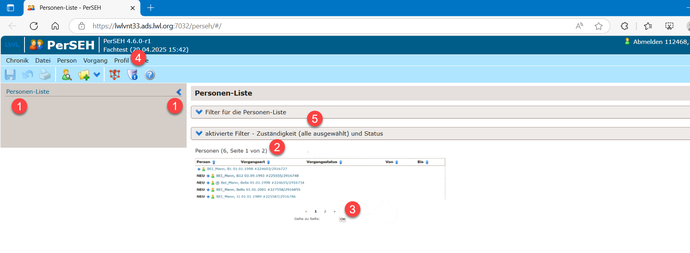
Über die Personen-Liste (1) oder beim Programmstart ohne Vorauswahl wird die Personen-Liste geöffnet. Sie zeigt alle Personen und Vorgänge, für die Benutzende berechtigt sind.
Im Inhaltsbereich werden alle Personen und Vorgänge auf mehreren Seiten (2) angezeigt, für die Benutzende berechtigt sind.
Über die Navigationsleiste (3) kann zwischen den Seiten gewechselt werden.
Die Anzahl der angezeigten Datensätze pro Inhaltsseite lässt sich im Profil (4) anpassen.
Die angezeigten Personen und Vorgänge können für eine bessere Übersichtlichkeit nach vorgegebenen Filterkriterien (5) eingegrenzt werden.
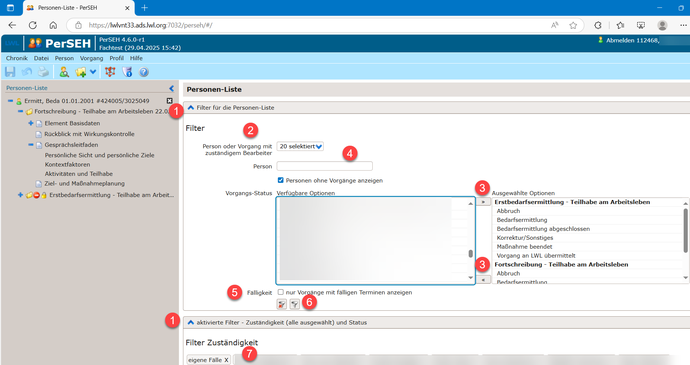
Diese werden über die entsprechenden Schaltflächen (1) aktiviert:
- Zuständigkeit über Dropdown-Liste (2)
- Status über eine duale Multiselectbox (3)
- Personensuche über das Feld Person (4)
- Fälligkeit über Checkbox (5)
Über die Filterschaltflächen (6) werden Filter angewendet oder auf die Profileinstellungen zurückgesetzt.
Aktive Filter werden als Tags (7) angezeigt und können über das X-Symbol entfernt werden.
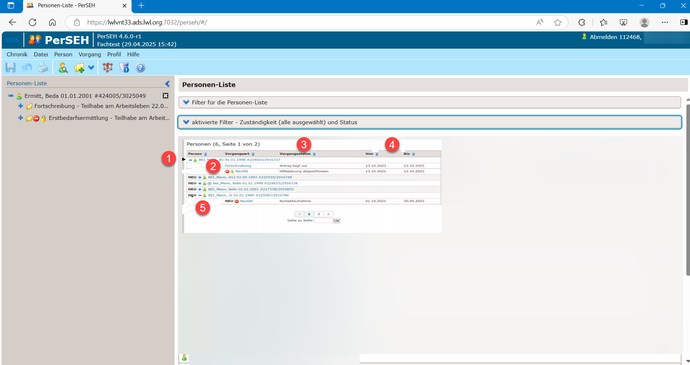
Die Personen-Liste zeigt je Person die zugehörigen Vorgänge (1). Über das Plus-Symbol neben dem Namen kann die Vorgangsebene (2) aufgeklappt werden.
Zusätzlich werden angezeigt:
- Vorgangsstatus (3)
- Zeitraum (Von/Bis) (4)
Die Sortierung der Liste erfolgt über Spaltenüberschriften oder blauen Pfeil-Icons.
Die Bearbeitung des BEI_NRW kann durch Klick auf den Namen oder eines Vorgangs geöffnet werden. Der Inhalt wird anschließend im Modulmenü angezeigt.
Neu zugewiesene Personen oder Vorgänge des Benutzenden sind mit „NEU“ (5) gekennzeichnet.
Person suchen
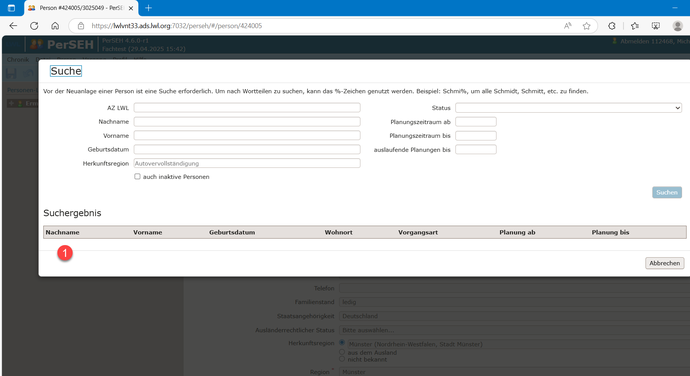
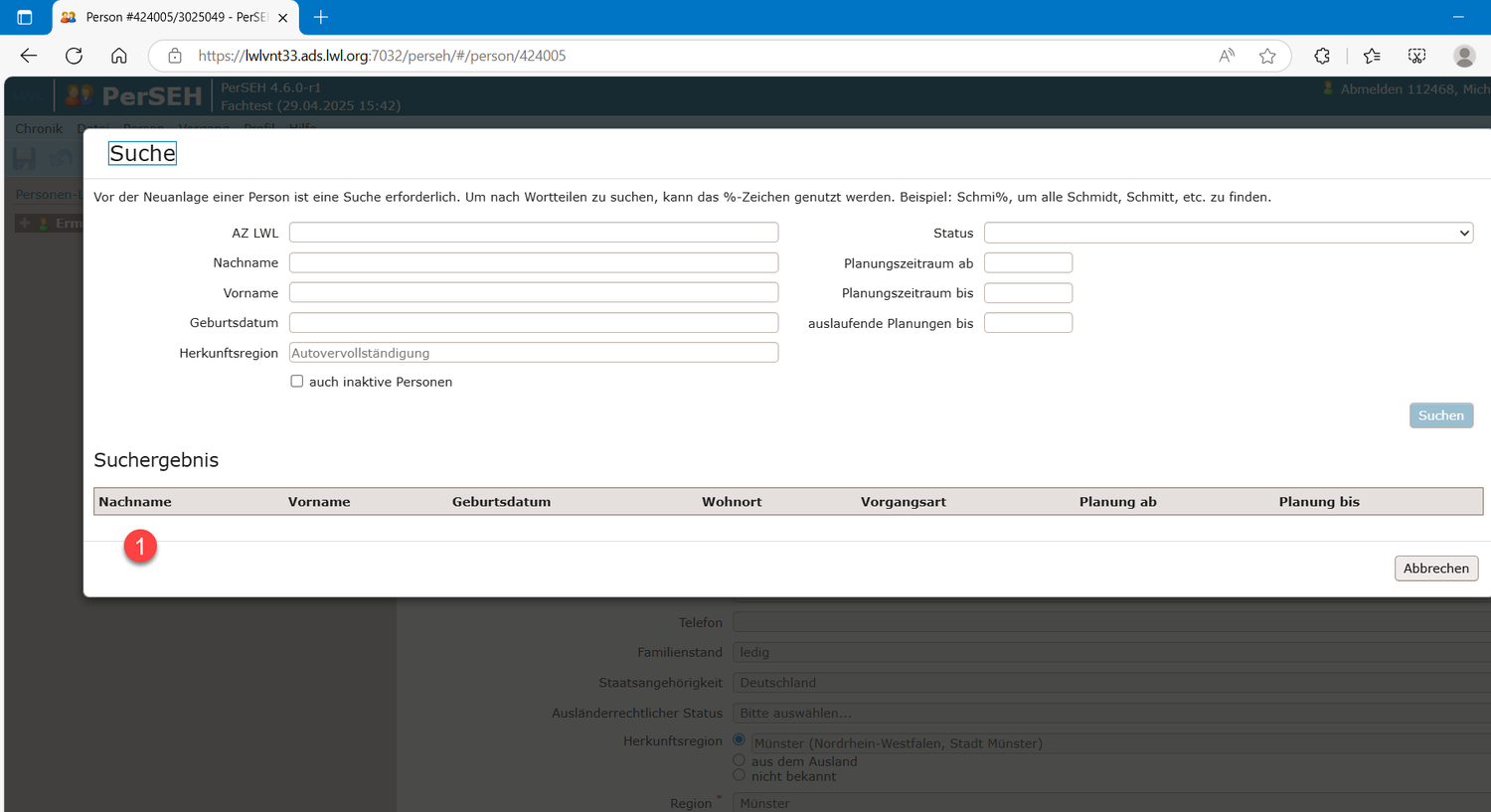
Nach Auswahl der Funktion „Person suchen“ in der Menüzeile öffnet sich die Suchmaske (1). Über die Freitextfelder können Personen anhand der eingegebenen Suchkriterien gefunden werden.
Das Zeichen % kann als Platzhalter verwendet werden, um die Suche zu erweitern.
Hinweis
Bei der Suche nach einem LWL-Aktenzeichen ist die führende Null wegzulassen.
Beispiel:
Das LWL-Aktenzeichen 0290361 wird als 290361 eingegeben, da die Person sonst nicht gefunden wird.
3. Die Personenebene
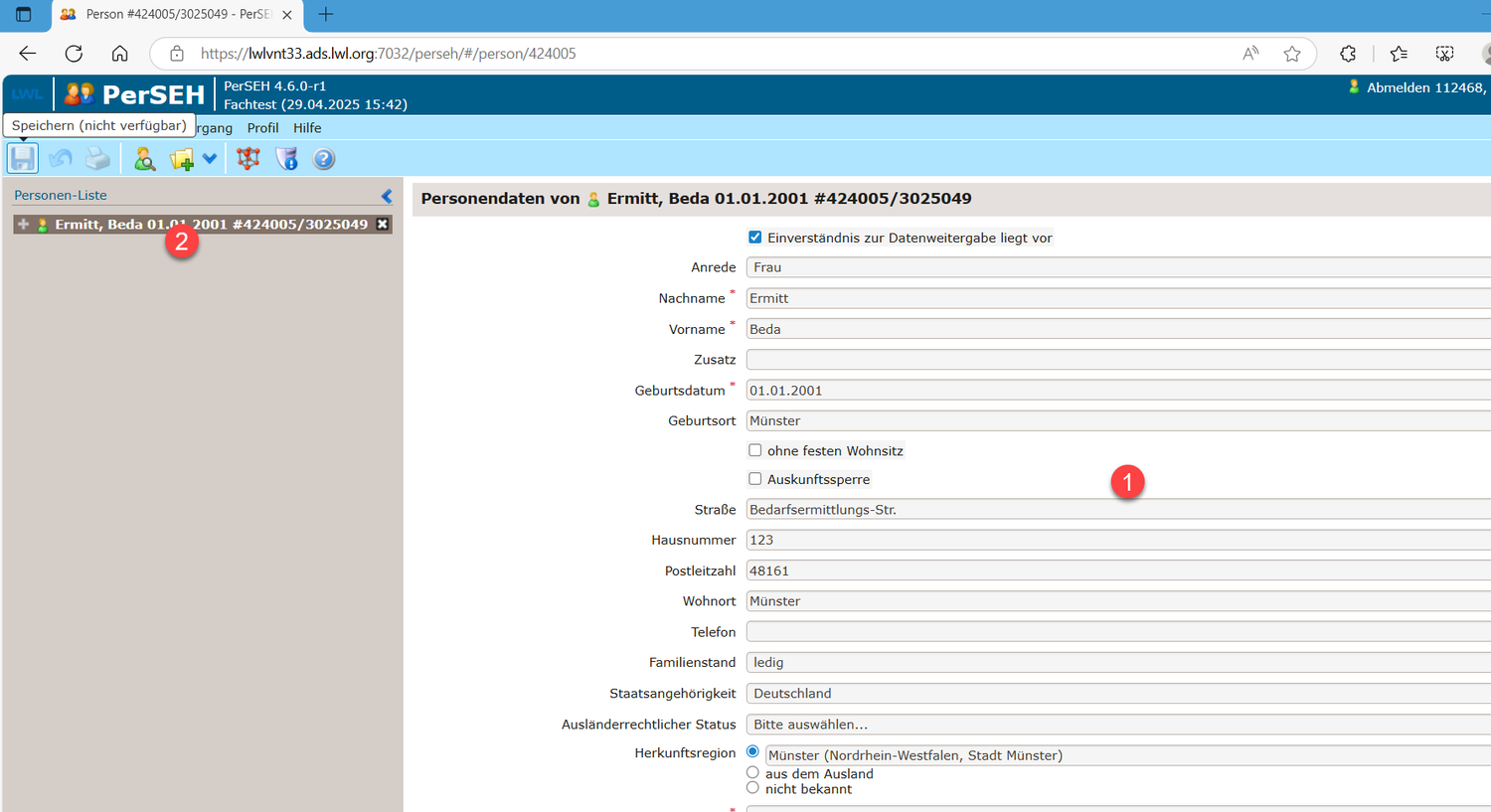
Die Personenebene
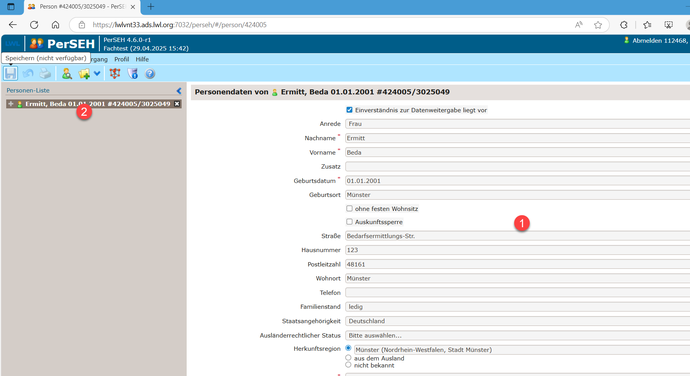
Im Inhaltsbereich (1) der Personenebene (2) stellt das Programm PerSEH automatisch die Personendaten aus dem beim LWL geführten System bereit.
Diese Personendaten sind nicht bearbeitbar. Änderungen können ausschließlich durch Mitarbeitende des LWL im führenden Datenverarbeitungsverfahren ANLEI vorgenommen werden.
Grundsätzliche Informationen zur Funktion Bearbeiter
Über die Bearbeiter-Zuweisung werden in PerSEH die Zugriffsrechte für jede Person gesteuert.
Die Zuweisung erfolgt auf zwei Ebenen:
Ebene 1: Personenebene
Auf Personenebene ist unter „Bearbeiter“ immer der Dummy-User Münster Abt. 61 sowie ggf. ein Dispatcher hinterlegt.
Der Dummy-User ermöglicht der Teilhabeplanung LWL den Zugriff auf die Person. Der Dispatcher stellt den Zugriff für externe Benutzende des jeweiligen Leistungserbringers sicher.
Hinweis
Sobald ein Leistungserbringer für das Programm PerSEH berechtigt wird, erfolgt automatisiert die Zuweisung des Dummy-Users Münster Abt.61 und des betroffenen Dispatchers für alle in Frage kommenden Bestandsfälle. Bei anschließenden Veränderungen (z.B. Leistungserbringerwechsel oder Neufall) erfolgt die korrekte Zuweisung des Dispatchers manuell über die Teilhabeplanung LWL.
Ebene 2: Vorgangsebene
Auf der Vorgangsebene werden “unter Bearbeiter“ die Benutzenden des Leistungserbringers und/oder die Teilhabeplanung LWL hinterlegt, die zur Bearbeitung des jeweiligen Vorgangs berechtigt sind. Diese Zuweisung erfolgt in der Regel automatisch durch die Anlage oder die Übernahme bzw. Abgabe eines Vorgangs.
Dispatcher als Bearbeiter auf der Personenebene hinzufügen
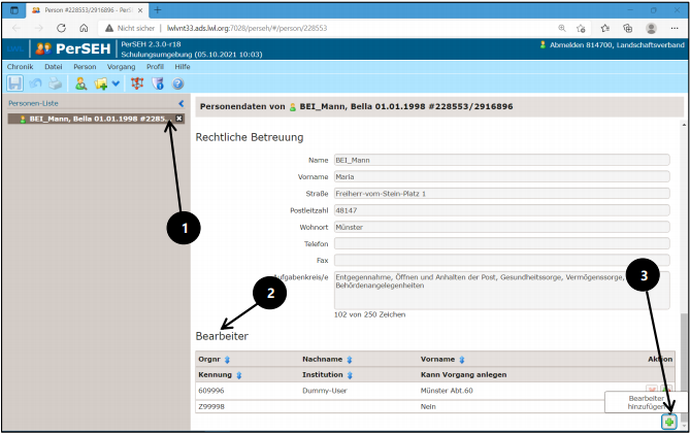
Die Zuordnung der Datensätze einer Person zu einem Leistungserbringer erfolgt über einen Dispatcher.
Dieser repräsentiert die Einrichtung technisch in PerSEH und ist über die jeweilige ZAD-Nummer (900...) eindeutig zugeordnet.
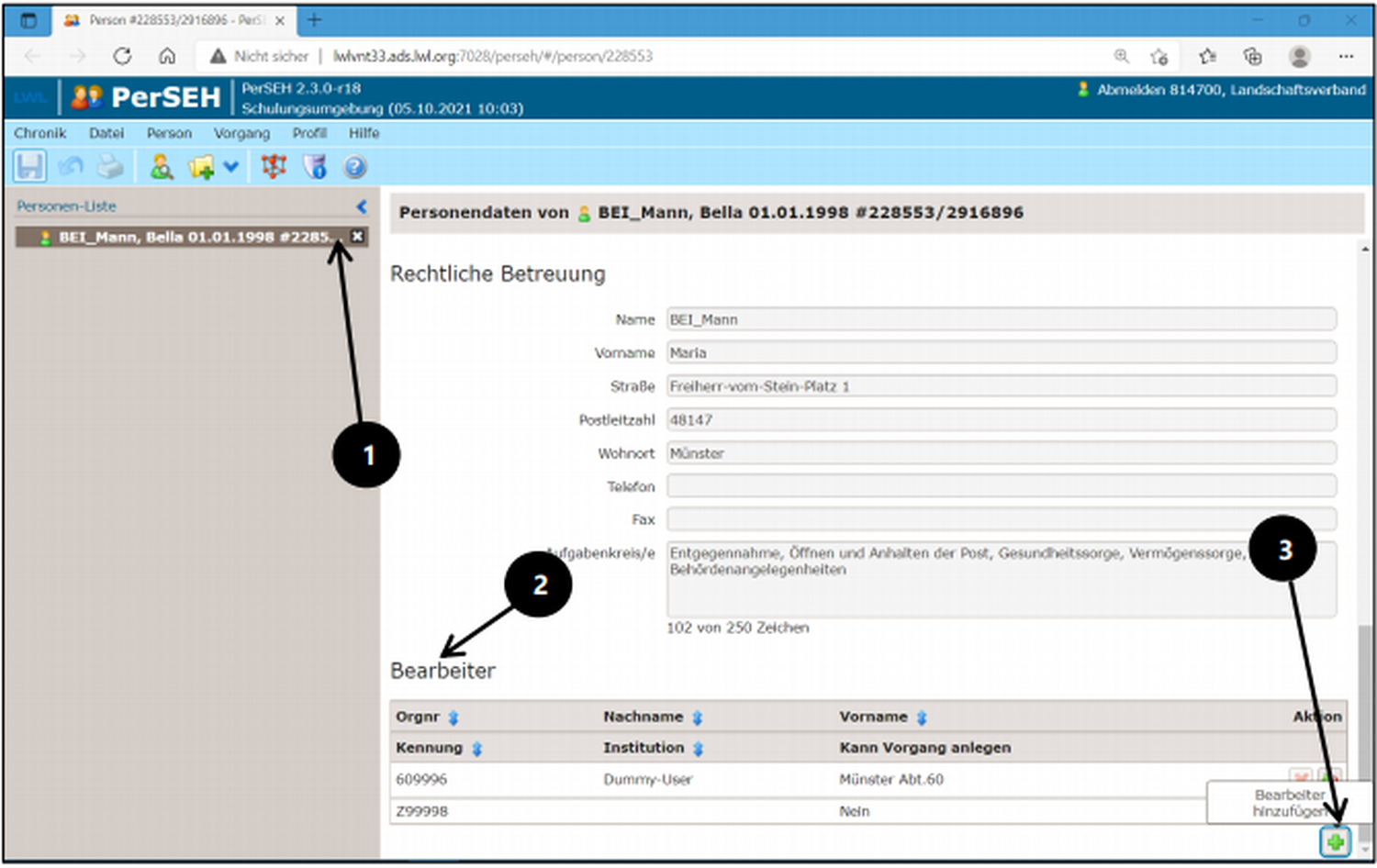
Die Zuweisung erfolgt auf der Personenebene (1) am Ende der Seite unter der Überschrift „Bearbeiter (2)“. Das grüne Plus-Symbol (3) „Bearbeiter hinzufügen“ ist zu wählen.
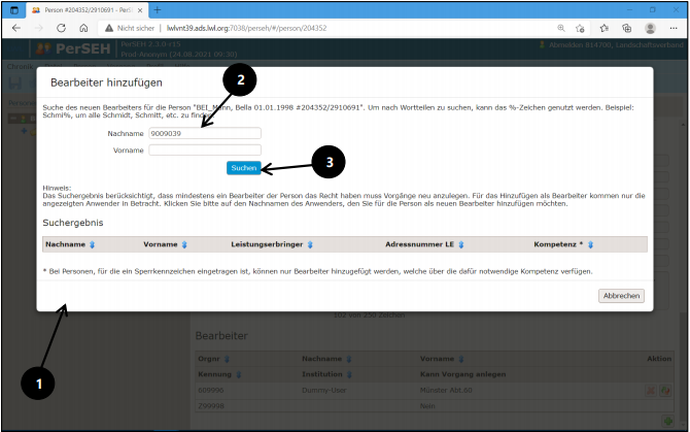
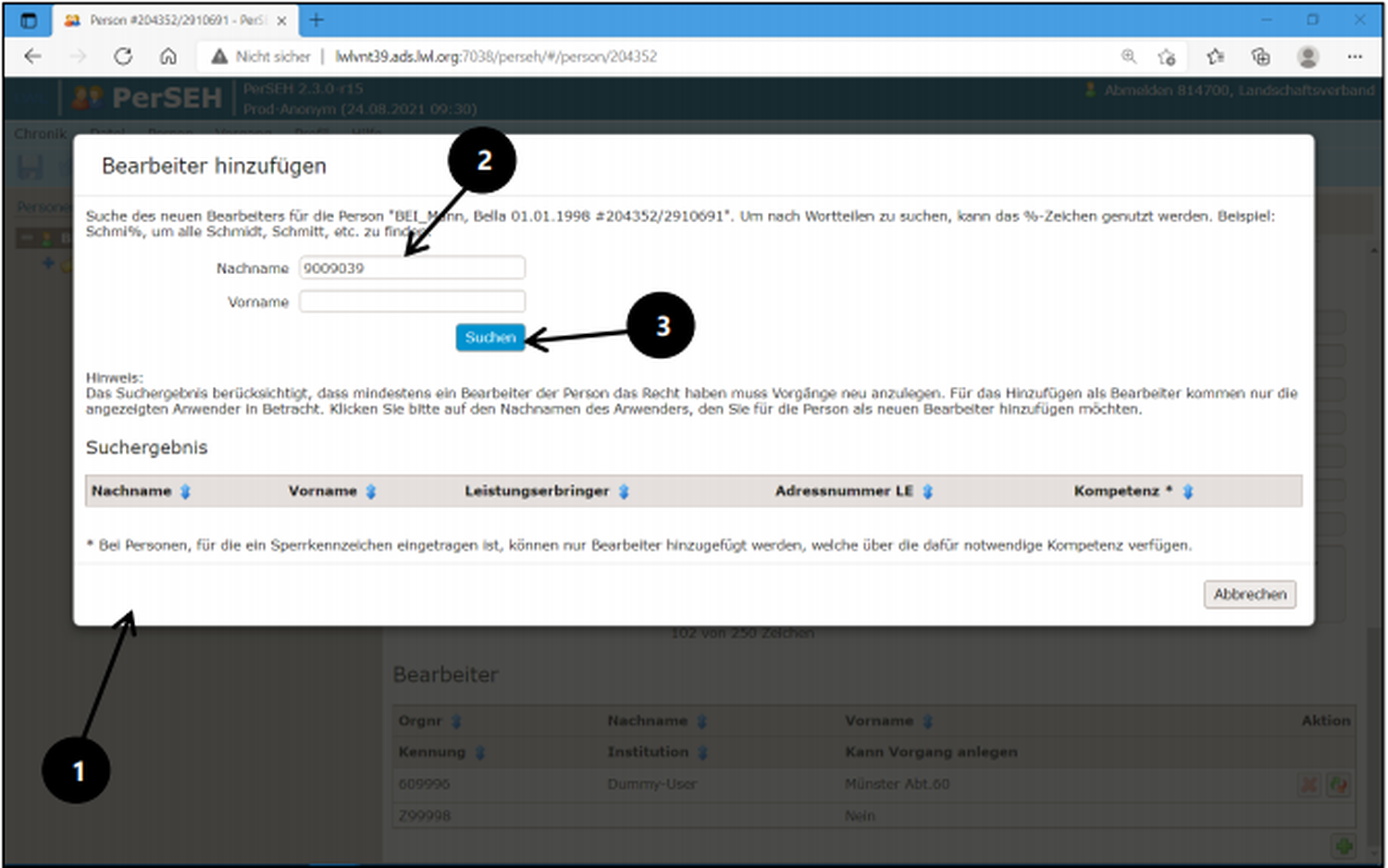
In der Maske Bearbeiter hinzufügen (1) wird im Feld Nachname (2) die Dispatcher-Nummer eingetragen. Über das blaue Feld Suchen (3) wird die Abfrage gestartet.
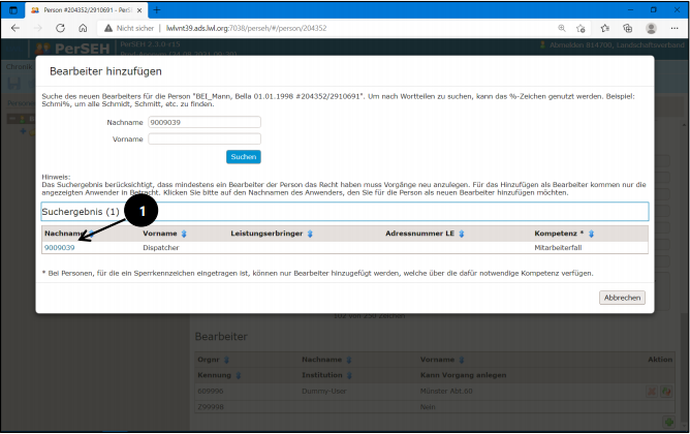
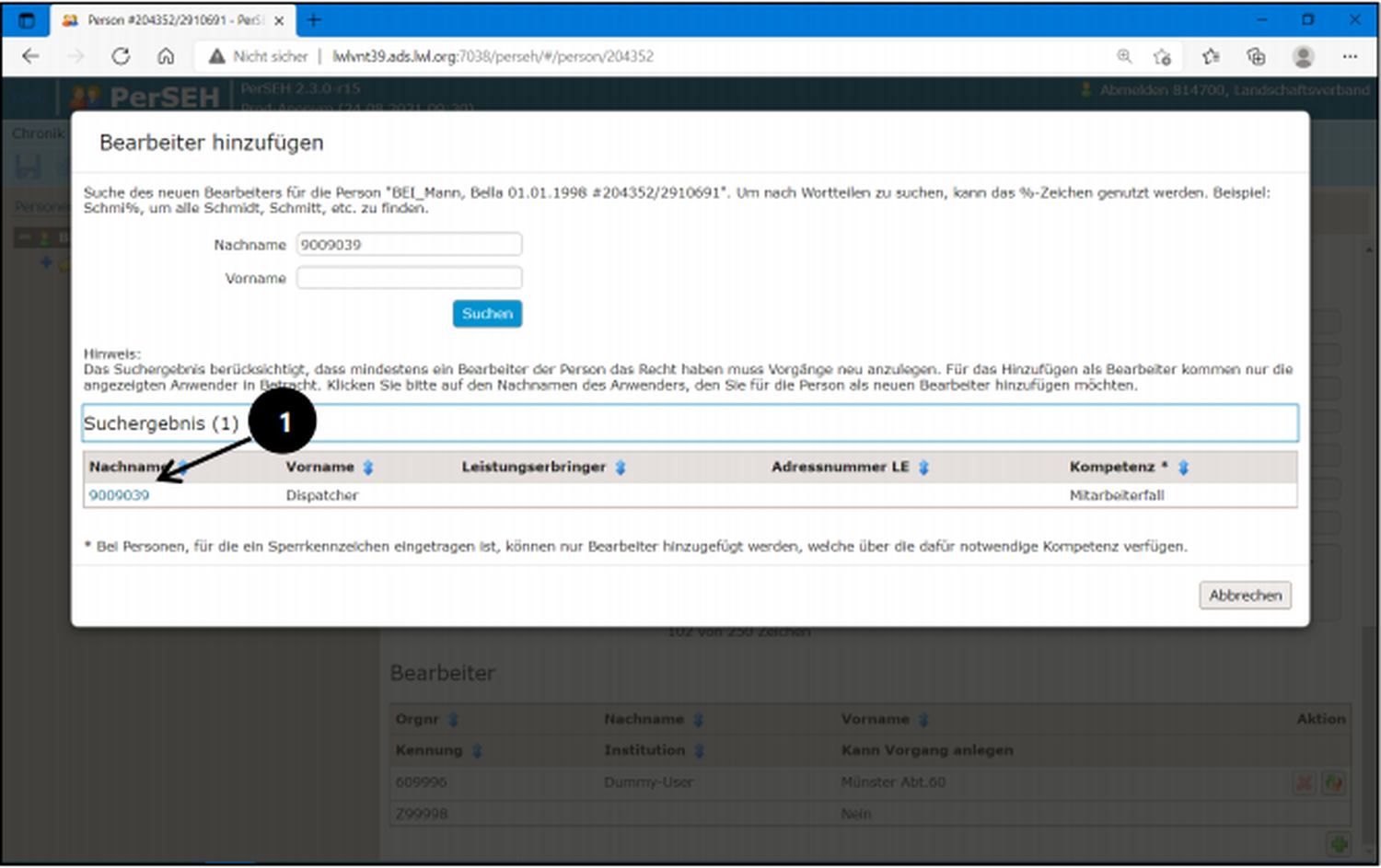
Mit einem Mausklick auf das blau hinterlegte Suchergebnis (1) wird das Ergebnis bestätigt.
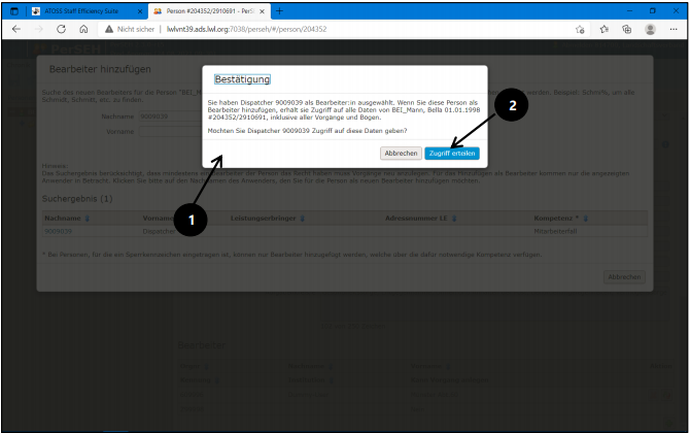
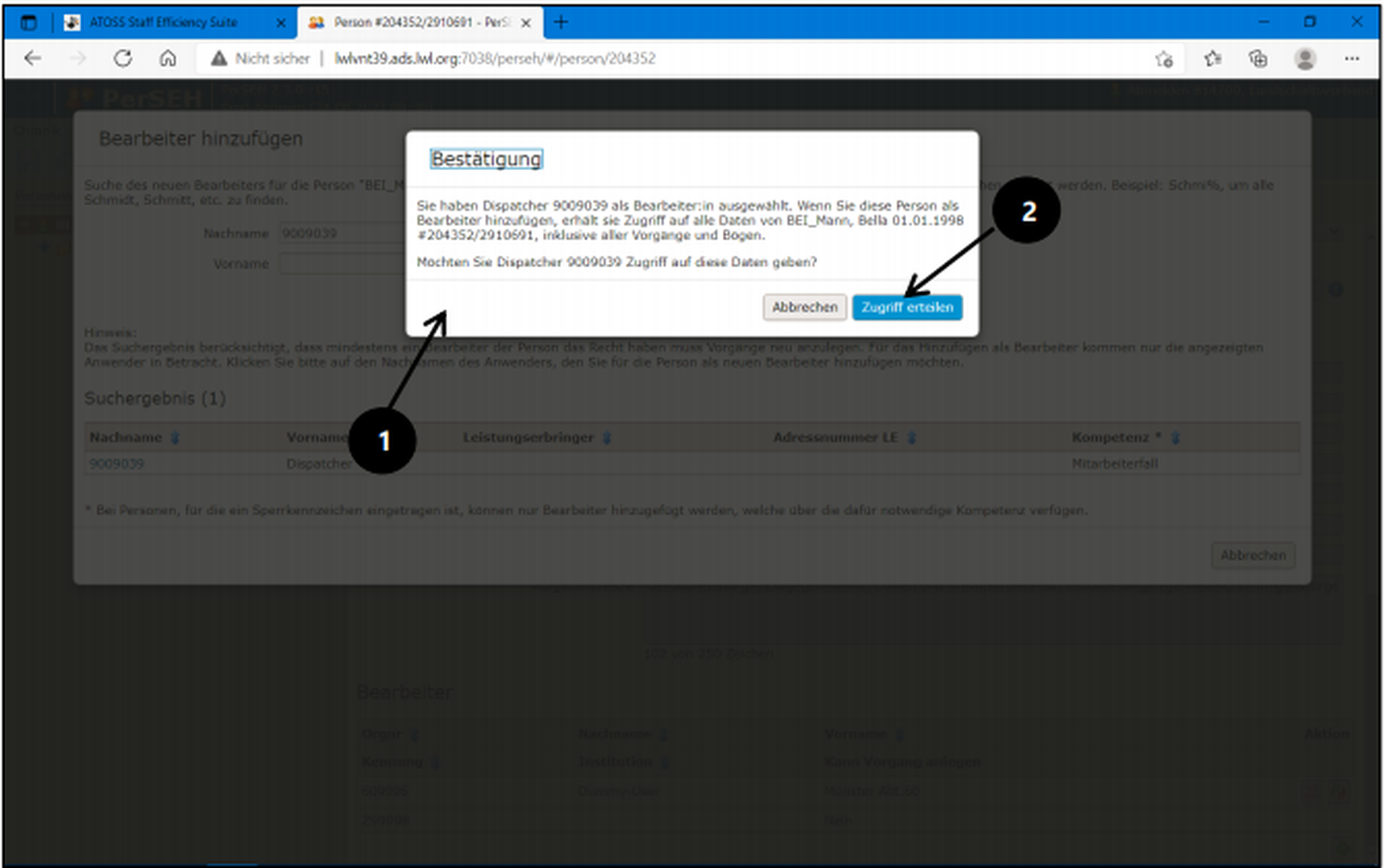
Im Dialog Bestätigung (1) wird die Auswahl erneut abgefragt.
Verfügung stehen:
- Abbrechen
- Zugriff erteilen
Mit Zugriff erteilen (2) wird dem neuen Bearbeiter der Zugriff ermöglicht.
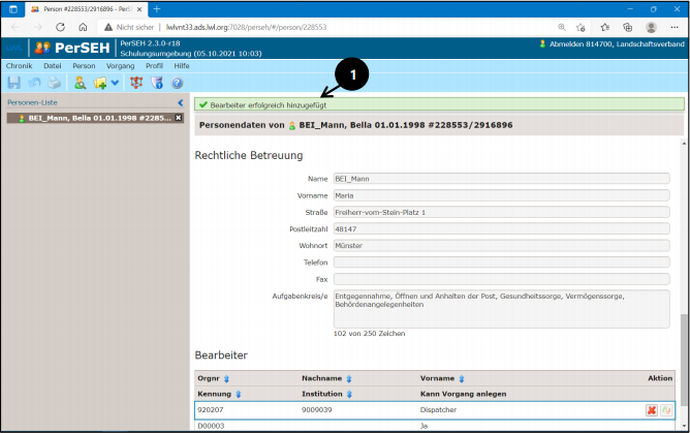
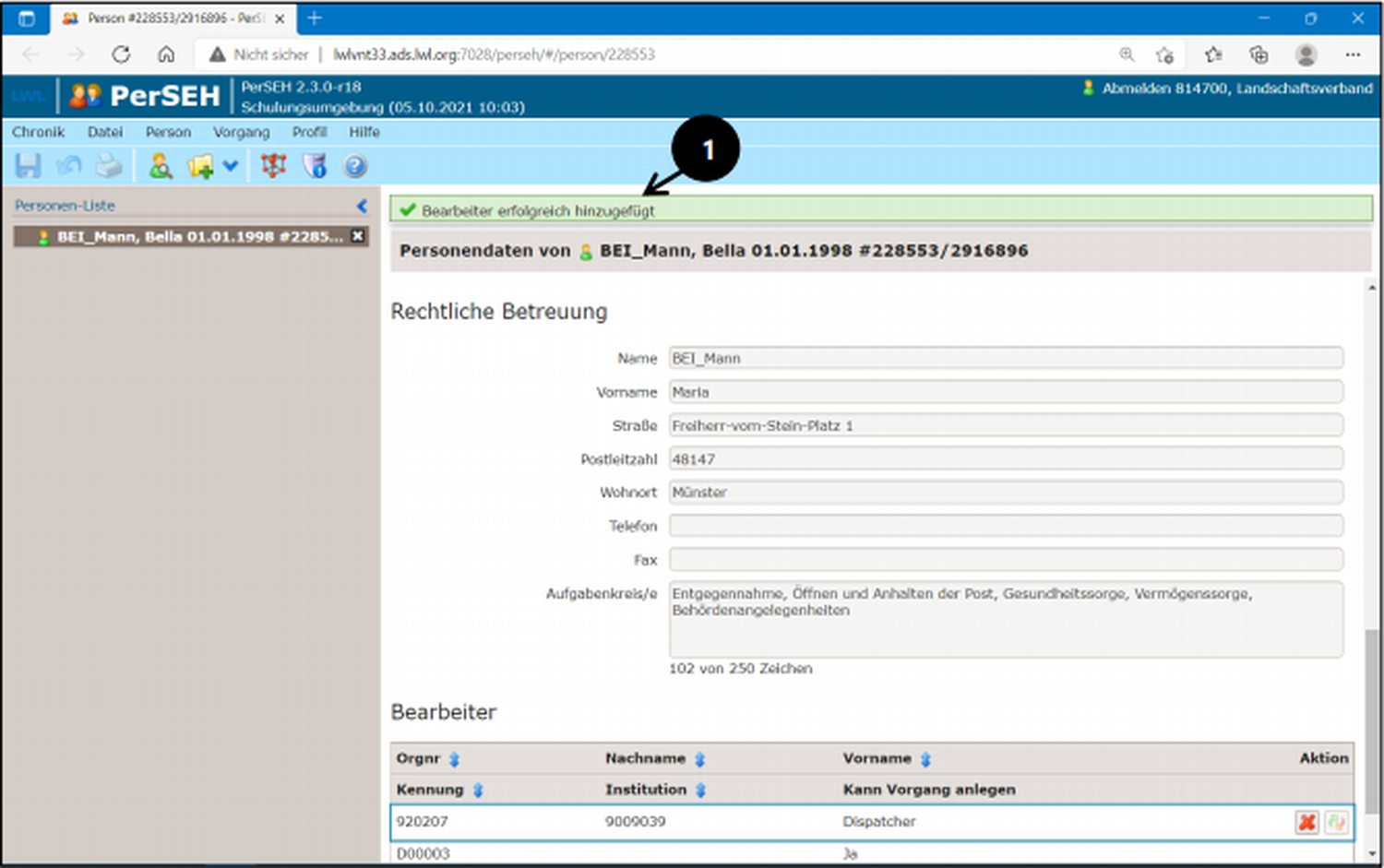
Die Rückmeldungen des Programms erfolgen in der Meldungszeile (1):
- Erfolgsmeldungen sind grün mit einem grünen Haken als Symbol.
- Fehlermeldungen sind rot mit einem weißen Kreuz auf rotem Quadrat als Symbol.
- Warnmeldungen sind gelb mit einem schwarzen Ausrufezeichen auf gelbem Dreieck als Symbol.
Nach erfolgreicher Zuweisung bestätigt PerSEH in der Meldungszeile (1) das Hinzufügen des Bearbeiters. Ein Wechsel oder die Entfernung eines Dispatchers erfolgt ebenfalls auf dieser Ebene nach derselben Systematik.
4. Die Vorgangsebene
Die Vorgangsebene
Für einen Zugriff auf die Inhalte zur Bedarfsermittlung mit dem BEI_NRW sind für die Person Vorgänge anzulegen.
Es stehen folgende Vorgangsarten zur Verfügung:
Erstbedarfsermittlung (Teilhabeplanung LWL)
Eine Erstbedarfsermittlung ist durch Teilhabeplanende des LWL anzulegen.
Fortschreibung (Teilhabeplanung LWL und externe Benutzende)
Fortschreibungen dienen der Verlängerung der Leistungsgewährung und können von Benutzenden des Leistungserbringers sowie durch die Teilhabeplanung LWL angelegt werden.
Der Aufbau entspricht weitgehend der Erstbedarfsermittlung, mit Ausnahme des zusätzlichen Bereichs „Rückblick“.
Unabhängig von der Vorgangsart sind alle im Vorgang enthaltenen Bögen und Seiten vollständig mit den vorhandenen Informationen zu bearbeiten.
Funktion Vorgang anlegen
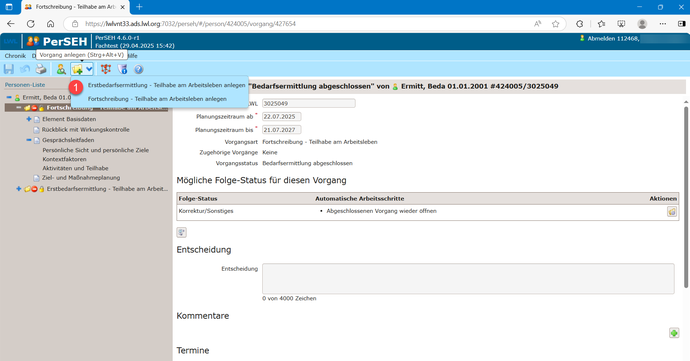
Die Anlage eines Vorgangs erfolgt über den Menüpunkt Vorgang anlegen (1).
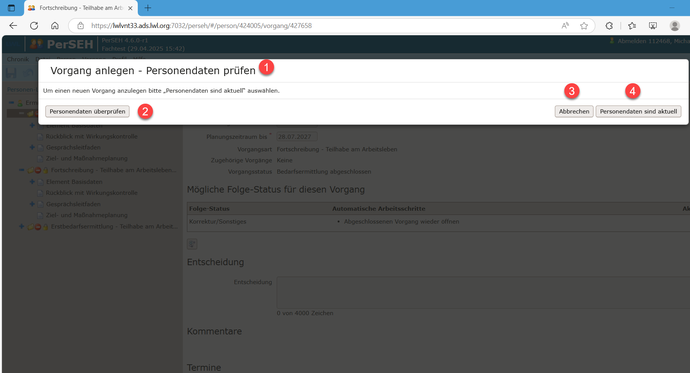
Nach der Auswahl wird abgefragt, ob die Personendaten aktuell (1) sind.
Je nach Sachstand stehen folgende Optionen zur Verfügung:
- Personendaten überprüfen (2) oder Abbrechen (3): Rückkehr zur Personendatenebene
- Personendaten sind aktuell (4): Fortsetzung des Anlageprozesses
Hinweis
Änderungen personenbezogener Daten sind weiterhin unverzüglich über die bekannten Kommunikationswege mit den entsprechenden Anlagen an den LWL zu melden. Dieser Schritt dient dem Datenabgleich.
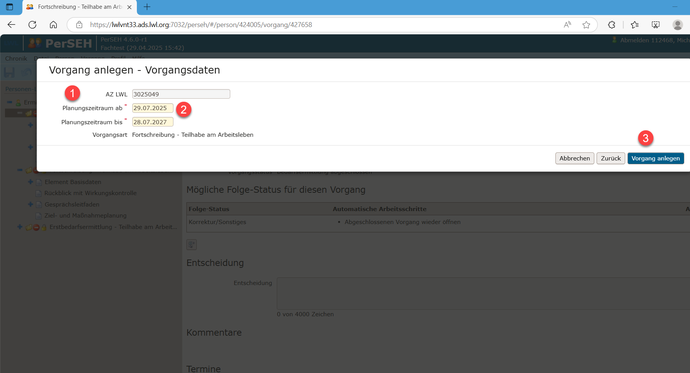
Anschließend wird der Planungszeitraum erfasst.
Dieser wird in die Felder Planungszeitraum ab (1) und Planungszeitraum bis (2) eingetragen (manuell oder per Kalender) und über Vorgang anlegen (3) bestätigt.
Hinweis
Bei Fortschreibungen ist auf einen nahtlosen Übergang zu achten. Der neue Zeitraum beginnt am Tag nach dem vorherigen Ende.
Beispiel:
Ende: 28.07.2025 → Beginn: 29.07.2025
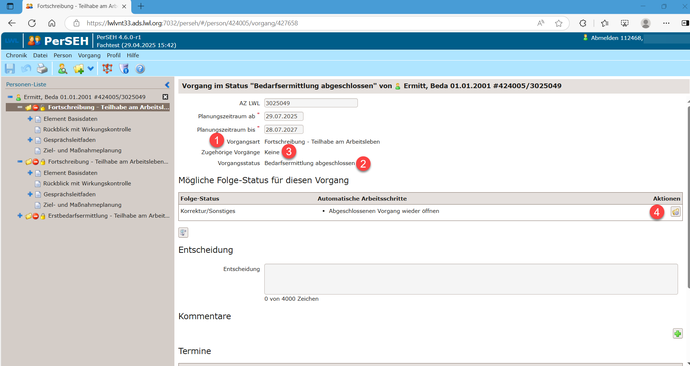
Das BEI_NRW zeigt unterhalb des Planungszeitraums folgende Informationen:
- Vorgangsart (1)
- aktuellen Vorgangsstatus (2)
- ggf. zugehörige Vorgänge (3)
Mögliche Folgestatus werden in einer Tabelle dargestellt. Der gewünschte Status wird über Status setzen (4) ausgewählt.
Hinweis
Die Funktionen der Status werden im separaten Kapitel Statuskonzept ausführlich erläutert.
Erste Ansicht der Vorgangsebene
Im BEI_NRW werden unterhalb des Planungszeitraums die Vorgangsart (1) und der aktuelle Vorgangsstatus (2) angezeigt. Die Angabe Zugehörige Vorgänge (3) ist im Bereich des LWL nicht relevant.
Mögliche Folgestatus werden in einer Tabelle dargestellt. Ein neuer Status muss über die Option Status setzen (4) in der jeweiligen Tabellenzeile ausgewählt werden.
Kommentarfunktion
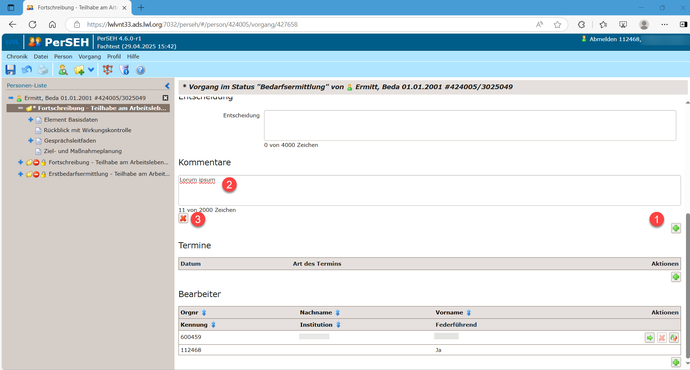
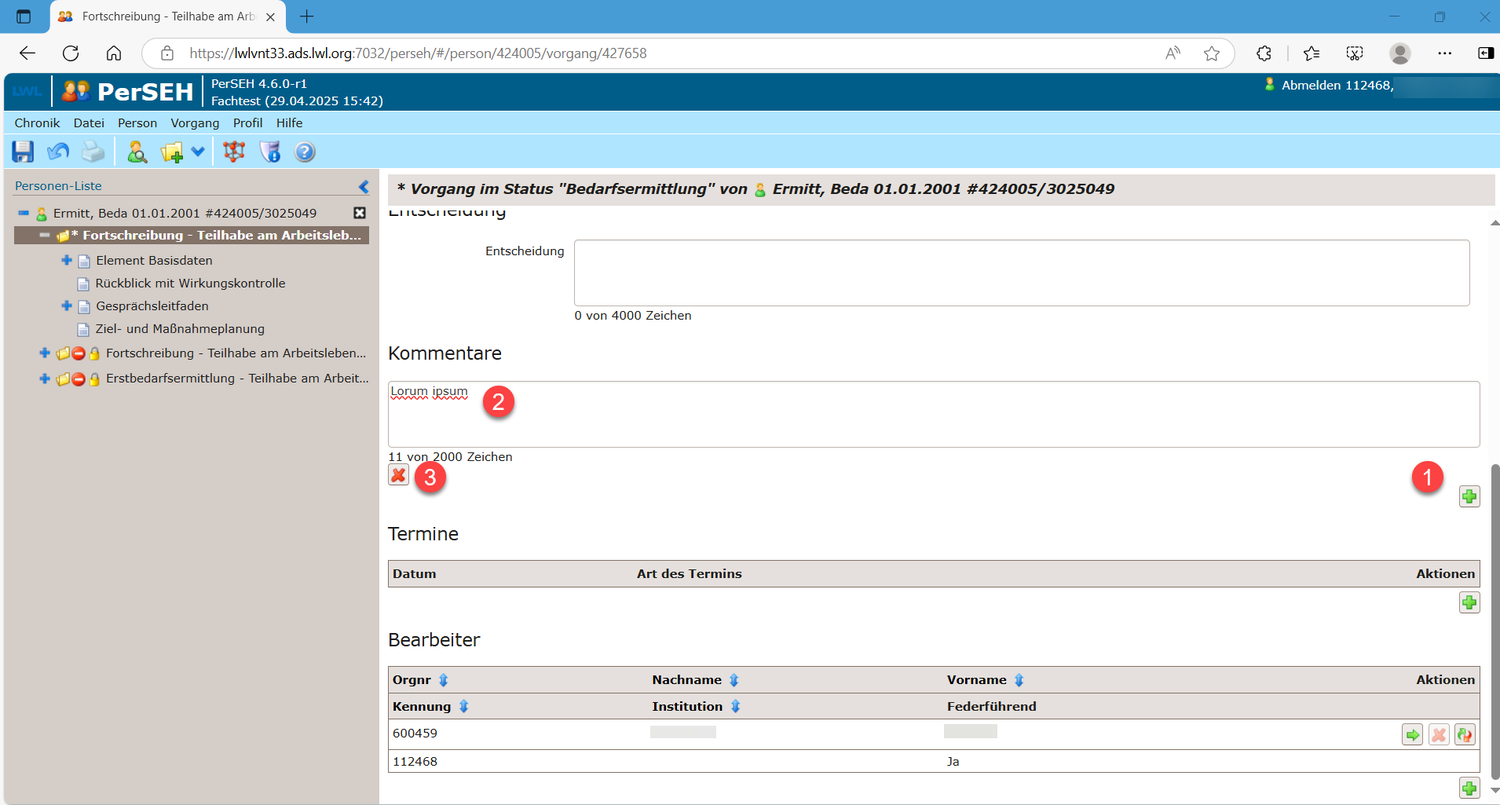
Bei Auswahl des Kommentarfeldes (1) öffnet sich ein Freitextfeld (2). Über das X-Feld (3) kann der Kommentar wieder gelöscht werden.
Hinweis
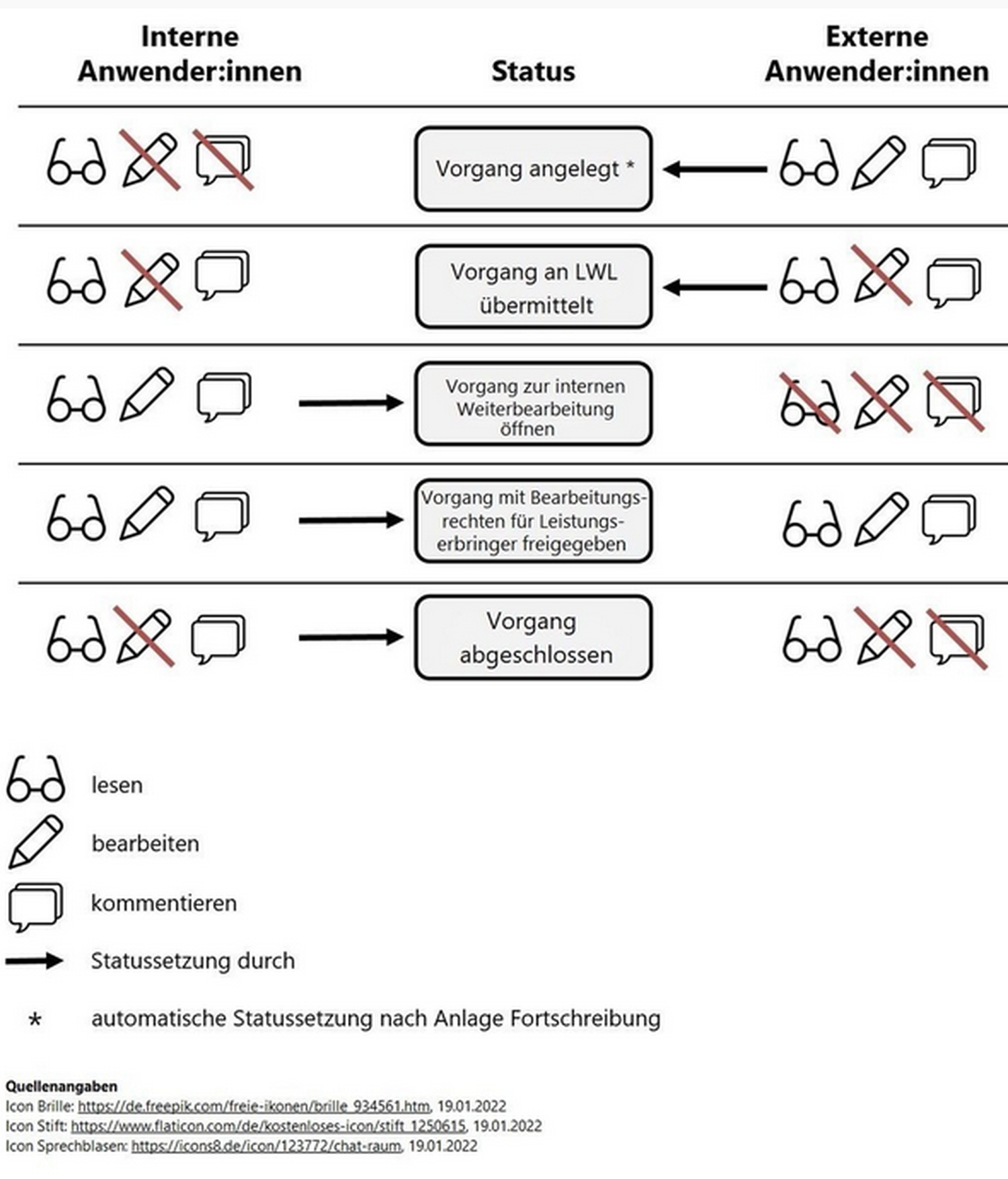
Im Rahmen der Fortschreibung kann das Kommentarfeld genutzt werden, um Benutzenden des Leistungserbringers oder der Teilhabeplanung LWL Hinweise zum Vorgang zu hinterlassen. Federführende externe Benutzende werden bei neuen Kommentaren per E-Mail benachrichtigt. Die Nutzung hängt dabei vom jeweiligen Status und dem zugeordneten Bearbeiter ab (siehe Grafik im Kapitel Status).
Kommentare werden auf Vorgangsebene erfasst, sind nicht Bestandteil des BEI_NRW, werden nicht gedruckt und dienen ausschließlich dem unverbindlichen Informationsaustausch.
Verfahrensrelevante Daten sind weiterhin über die vorgesehenen Kommunikationswege mit den entsprechenden Unterlagen an den LWL zu übermitteln.
Bereich Termine
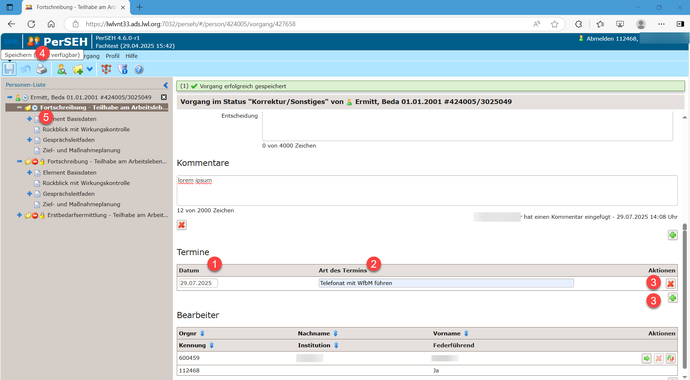
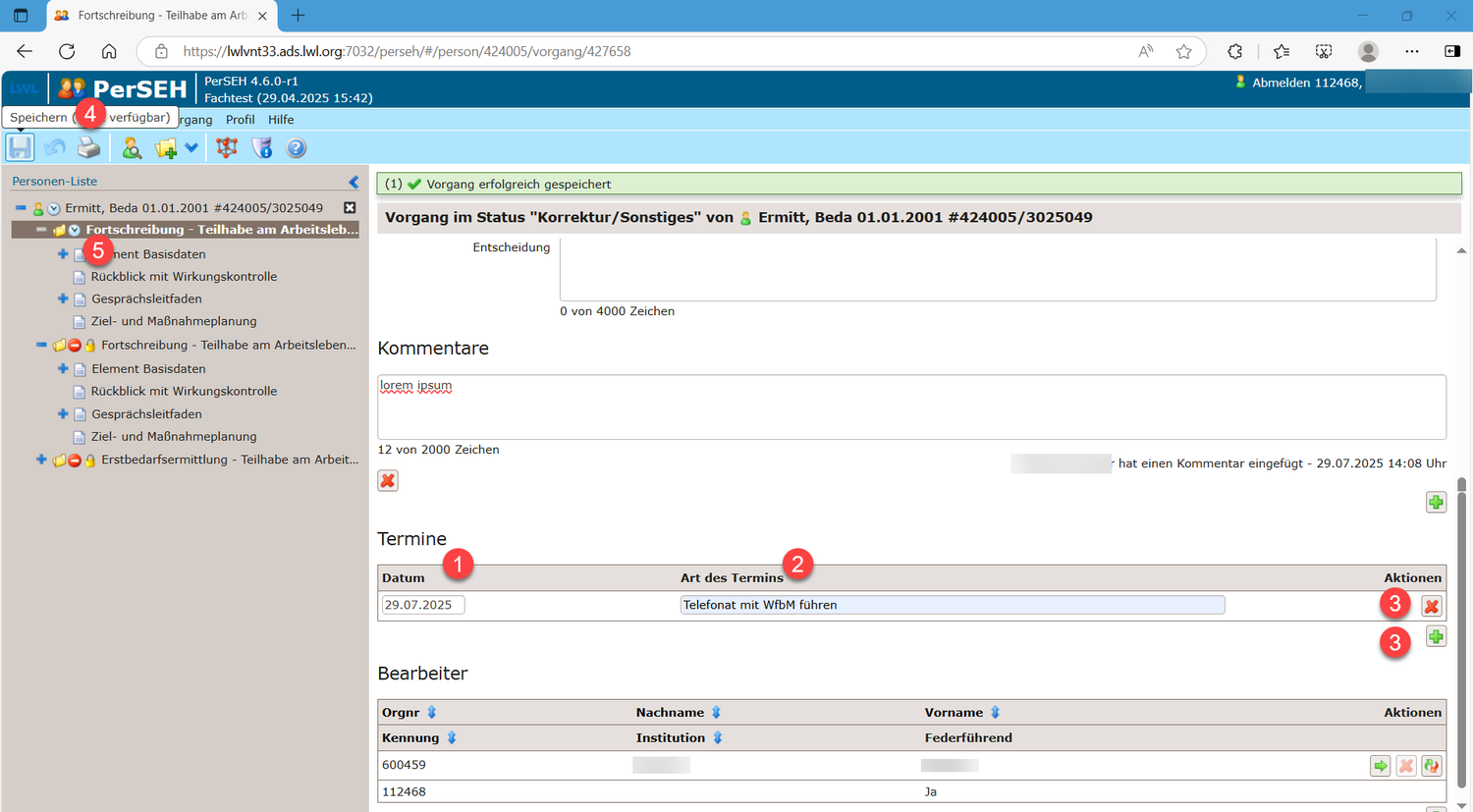
Im Inhaltsbereich der Vorgangsebene können unter der Überschrift Termine Termine hinterlegt werden.
Das Datum (1) wird entweder manuell oder über die Kalenderfunktion gewählt.
Im Formularfeld (2) können optional Angaben zur Art des Termins ergänzt werden.
Über die Spalte Aktionen (3) können weitere Termine über das grüne Plus-Symbol hinzugefügt oder bestehende Termine über das rote X-Symbol gelöscht werden.
Im Modulmenü werden Personen- und Vorgangsebene mit einem Uhren-Symbol (4) gekennzeichnet, wenn ein Termin das aktuelle Datum erreicht oder bereits in der Vergangenheit liegt. Zusätzlich kann die Personenliste nach fälligen Terminen gefiltert werden.
Hinweis
Termine können nur innerhalb des Planungszeitraums des jeweiligen Vorgangs angelegt werden. Liegt ein Termin außerhalb dieses Zeitraums, erscheint eine Fehlermeldung und die Speicherung wird verhindert.
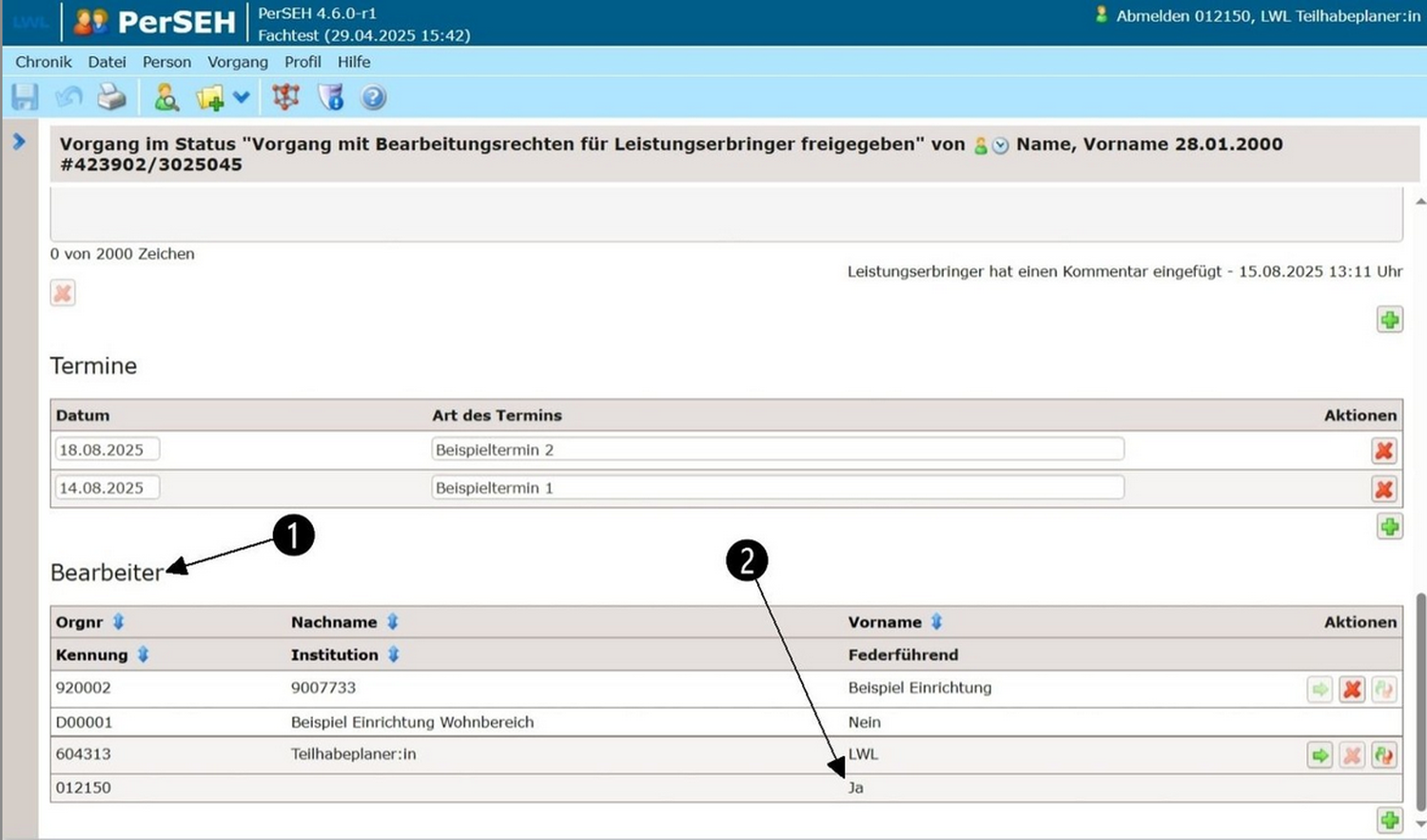
Bereich Bearbeiter auf der Vorgangsebene
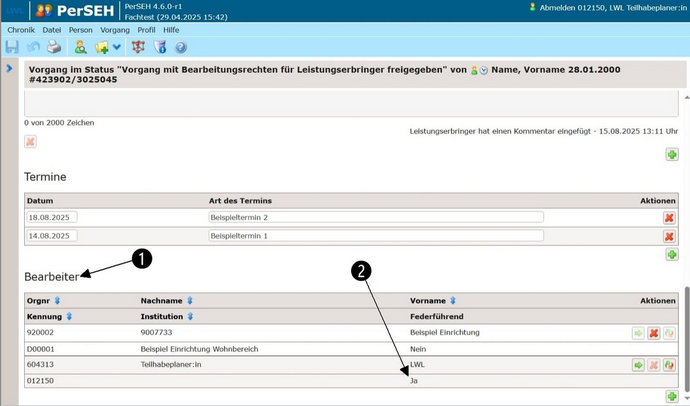
Auf der Vorgangsebene werden unter Bearbeiter (1) die Teilhabeplanung LWL und/oder Benutzende des Leistungserbringers angezeigt, die zur Bearbeitung des Vorgangs berechtigt sind.
Ein Ja (2) in der Spalte Federführend kennzeichnet die aktuell hauptverantwortlich bearbeitende Person des Vorgangs.
5. Übermittlung und Rückerhalt eines Vorgangs Fortschreibung
Übermittlung eines Vorgangs Fortschreibung an den LWL
Übermittlung auslösen
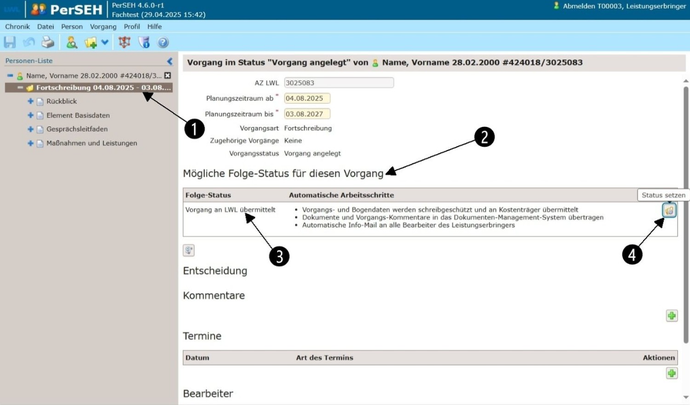
Externe Benutzende übermitteln einen Vorgang „Fortschreibung (1)“ über die Vorgangsebene.
Unter Mögliche Folge-Status (2) steht dafür ausschließlich der Status Vorgang an LWL übermittelt (3) zur Verfügung. Dieser wird über Status setzen (4) ausgewählt.
Hinweis
Mit der Auswahl des Status an LWL übermittelt wird die Datenübermittlung an den LWL gestartet und der Vorgang abgeschlossen. Eine weitere Bearbeitung der Inhalte ist für externe Benutzende danach nicht mehr möglich. Daher sollte der Status erst nach vollständiger Prüfung gesetzt werden.
Die Teilhabeplanung LWL wird beim Start von ANLEI über neue Vorgänge im PerSEH-Postkorb informiert.
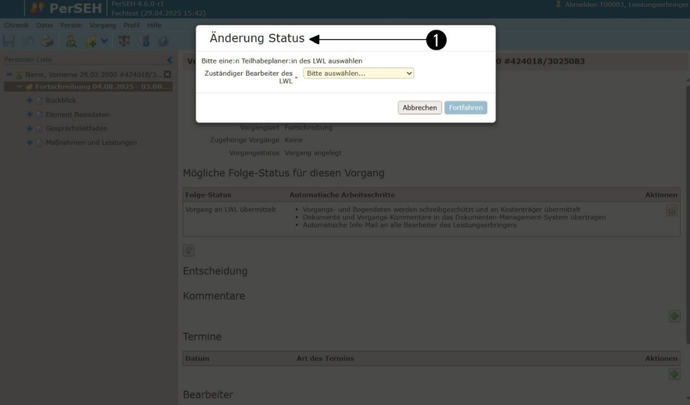
Nach dem Setzen des Status erscheint das Dialogfenster Änderung Status (1).
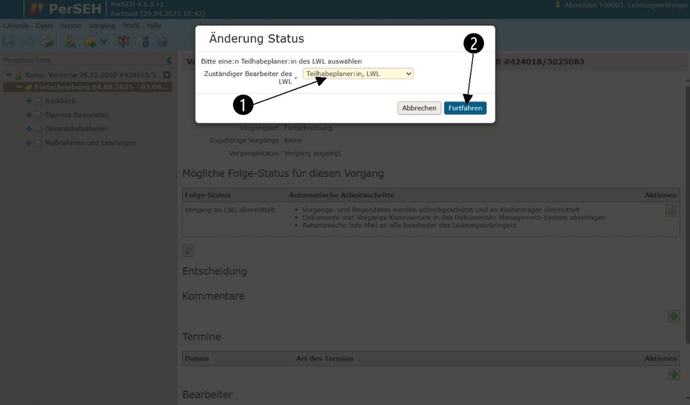
Dort wird im Dropdown Zuständiger Bearbeiter des LWL (1) die Teilhabeplanung LWL ausgewählt.
Anschließend ist auf Fortfahren (2) zu klicken, um den Vorgang dieser Person zuzuweisen.
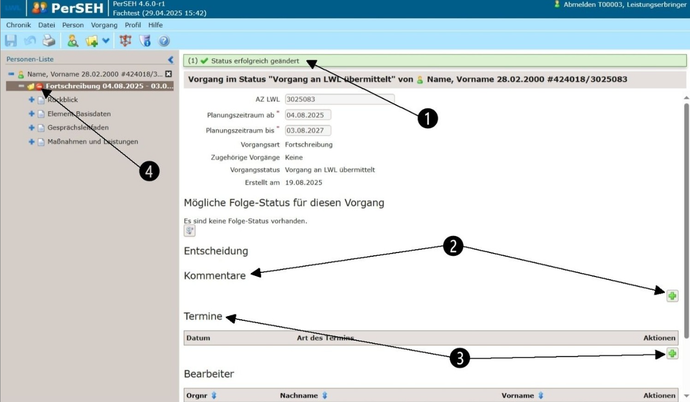
Danach erfolgt der Wechsel zurück zur Vorgangsebene. Eine Informationsmeldung (1) bestätigt die erfolgreiche Statusänderung. Gleichzeitig wird ein vollständiges Dokument des Vorgangs erzeugt und in der elektronischen Akte im LWL-Inklusionsamt Arbeit abgelegt.
Die Bearbeitungsrechte in PerSEH werden auf die Teilhabeplanung LWL übertragen. Externe Benutzende haben ab diesem Zeitpunkt keinen Zugriff mehr auf Eingabefelder. Nur Kommentare (2) und Termine (3) auf Vorgangsebene bleiben bearbeitbar. Der Status wird durch das Symbol Verbot der Einfahrt (4) angezeigt.
Hinweis
Im Status Vorgang an LWL übermittelt ist der Vorgang für die Teilhabeplanung LWL ebenfalls nur lesbar. Bearbeitungen sind nur über Kommentare und Termine möglich. Für eine aktive Bearbeitung muss der Status auf Vorgang zur internen Bearbeitung öffnen gesetzt werden. Währenddessen ist der Vorgang für externe Benutzende nicht sichtbar.
Rückerhalt eines Vorgangs Fortschreibung zur Nachbearbeitung
Ansicht und Bearbeitungsrechte nach Rückerhalt
Stellt die Teilhabeplanung LWL nach Eingang einer Fortschreibung unvollständige oder unklare Angaben fest, kann der Vorgang zur Nachbearbeitung erneut für den Leistungserbringer geöffnet werden. Der Leistungserbringer wird darüber per E-Mail informiert.
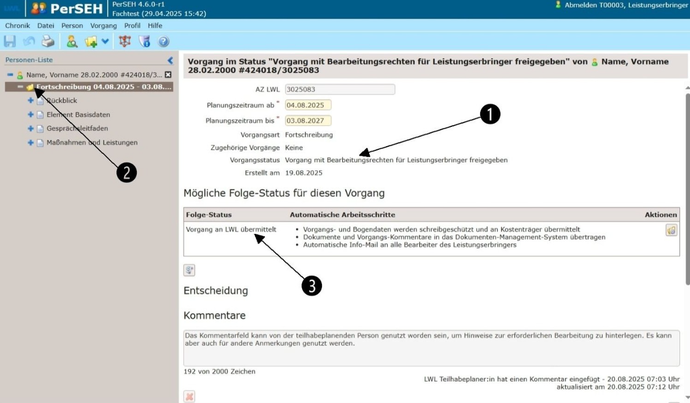
Der Vorgang wechselt in den Status Vorgang mit Bearbeitungsrechten für Leistungserbringer freigegeben (1).
Dies ist daran erkennbar, dass im Modulmenü kein Symbol Verbot der Einfahrt mehr angezeigt wird und die Eingabefelder wieder bearbeitet werden können.
Hinweise der Teilhabeplanung LWL können zusätzlich im Kommentarfeld oder über andere Kommunikationswege hinterlegt sein.
Nach Abschluss der Bearbeitung kann der Vorgang erneut über den Status Vorgang an LWL übermittelt (3) an den LWL zurückgegeben werden.
Hinweis
Im Status Vorgang mit Bearbeitungsrechten für Leistungserbringer freigegeben (1) haben sowohl der LWL als auch externe Benutzende vollständige Lese-, Schreib- und Kommentierungsrechte.
Abschluss eines Vorgangs Fortschreibung
Ansicht und Bearbeitungsrechte nach Abschluss
Liegen nach Eingang einer Fortschreibung bei der Teilhabeplanung LWL keine weiteren Fragen oder Anmerkungen zur Bedarfsermittlung vor, wird der Vorgang durch die Statussetzung Vorgang abgeschlossen geschlossen. Der Leistungserbringer wird darüber automatisch per E-Mail informiert.
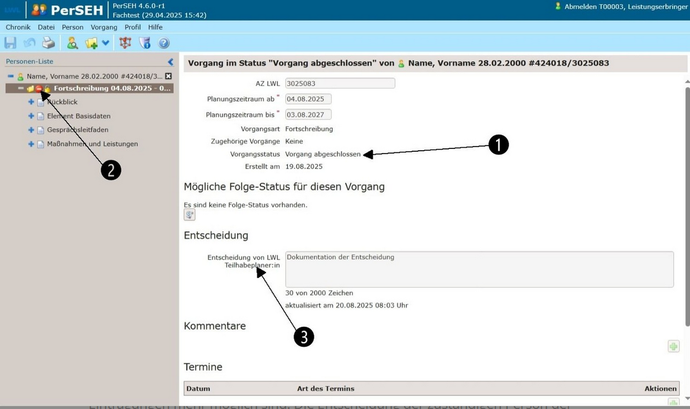
Ein Vorgang im Status Vorgang abgeschlossen (1) ist im Modulmenü am Symbol Verbot der Einfahrt (2) erkennbar. In diesem Status sind keine weiteren Eingaben möglich.
Die Entscheidung der Teilhabeplanung wird im Feld Entscheidung von LWL Teilhabeplaner:in (3) dokumentiert. Leistungserbringer haben anschließend nur noch Leserechte, während die Teilhabeplanung LWL Lese- und Kommentarrechte besitzt.
Hinweis
Ein Fortschreibungs-Vorgang kann auch aus anderen Gründen abgeschlossen werden, z. B. bei:
- später vereinbartem Überprüfungszeitraum
- vorzeitiger Zielerreichung
- Wegfall des Unterstützungsbedarfs
- Zuständigkeitswechsel zu einem anderen Leistungsträger
Bearbeitungsrechte eines Vorgangs Fortschreibung
Übersicht der Bearbeitungsrechte
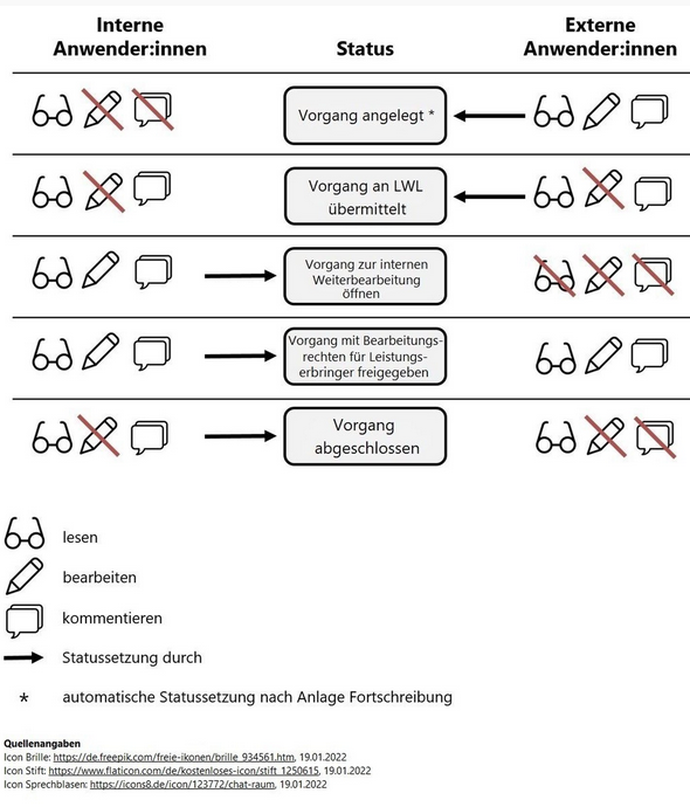
Die Bearbeitungsrechte in einem Vorgang Fortschreibung hängen vom jeweiligen Status ab.
Die folgende Darstellung zeigt, wie sich Lese-, Bearbeitungs- und Kommentierungsrechte im Verlauf der Status entwickeln – ausgehend von einer Anlage des Vorgangs durch externe Benutzende.
Hinweis
Bereits geschlossene Vorgänge können ausschließlich von der Teilhabeplanung LWL wieder geöffnet werden.
6. Status
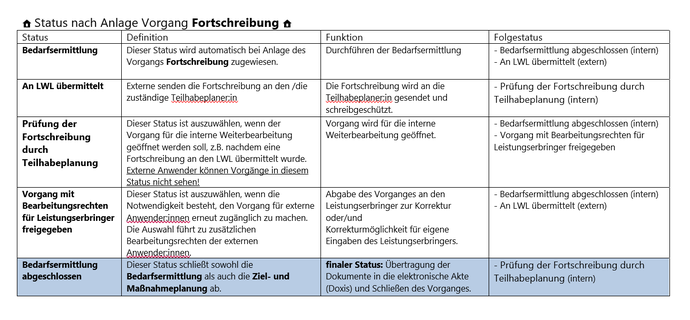







Statuskonzept
Das Statuskonzept beschreibt die möglichen Status und Folgestatus im BEI_NRW aus Sicht der Leistungserbringer sowie des LWL.
7. PerSEH und LWL-BENA
Web-Anwendungen für die Fortschreibung: PerSEH und LWL-Bena
Leistungserbringer benötigen für die digitale Fortschreibung die beiden Web-Anwendungen PerSEH und LWL-Bena. Beide werden nach einmaliger Registrierung durch den LWL bereitgestellt. Der Rollout von PerSEH erfolgt schrittweise; betroffene Einrichtungen werden informiert.
Nach der Registrierung erhalten Leistungserbringer personalisierte Zugangsdaten für die Web-Anwendung LWL-Benutzeradministration (LWL-Bena). Zugriff haben ausschließlich die benannten einrichtungsinternen Administrierenden. Über LWL-Bena legen sie eigenständig Benutzende für PerSEH an.
Die in PerSEH angelegten Benutzenden können anschließend Vorgänge der Fortschreibung bearbeiten.
8. Nützliches
Hinweise, Tipps und Informationen
Arbeitsfortschritt regelmäßig speichern
Beim Wechsel zwischen Seiten oder Bögen werden Sie automatisch zum Speichern Ihrer Eingaben aufgefordert. Bei umfangreichen Eingaben empfiehlt sich zusätzlich eine regelmäßige manuelle Speicherung über die Menüzeile, um Datenverlust zu vermeiden.
Datenverlust vermeiden
Ausgewählte Checkboxen, Radiobuttons oder Auswahlfelder schalten weitere Eingabefelder frei. Werden diese Optionen wieder deaktiviert, müssen die zuvor eingegebenen Daten aus Datenschutzgründen gelöscht oder zurückgesetzt werden. Ist dies passiert sind diese Daten bis zum Speichern eines aktuellen Stands über die Funktion Zurücksetzen in der Menüzeile wiederherzustellen.
Effiziente Dateneingabe per Tastatur
Die Tastatursteuerung ermöglicht eine schnelle und effiziente Bedienung:
- Tabulatortaste (Tab): Wechsel zum nächsten Eingabefeld und Steuerelement
- Umstelltaste (Shift) und Tabulatortaste (Tab): Wechsel zum vorherigen Eingabefeld und Steuerelement
- Pfeiltasten (←↑↓→): Bewegung des Cursors, Navigation innerhalb von Feldern und Steuerelementen
- Eingabetaste (Enter): Aktivieren ausgewählter Optionen und Steuerelementen
- Steuerungstaste (Strg) + Copy (C): Texte können in allen Eingabefeldern kopiert werden, alternativ ist auch die Nutzung des Kontextmenüs per Rechtsklick möglich.
- Steuerungstaste (Strg) + Paste (V): Texte können in allen Eingabefeldern wieder eingefügt werden, alternativ ist auch die Nutzung des Kontextmenüs per Rechtsklick möglich.
- Steuerungstaste (Strg) + Find (F): der Browser kann zur Suche innerhalb der Seite geöffnet werden.
- Steuerungstaste (Strg) + F5: Bei langsamer Darstellung oder technischen Verzögerungen kann die Seite mit diesem Befehl aktualisiert werden. Dies kann einen zeitaufwendigen Neustart des gesamten Programms vermeiden. Vorher sollte der aktuelle Arbeitsstand über den manuellen Weg gespeichert werden.
Glossar
ANLEI = Antragsaufnahme und Leistungsgewährung
Das ANLEI Verfahren ist das führende IT-Verfahren zur Antragsaufnahme und Leistungsgewährung im LWL-Inklusionsamt Arbeit.
Checkbox
Ein Steuerelement zur Auswahl von Ja/Nein-Werten. Checkboxen werden häufig zum Aufbau von interaktiven Checklisten, Auswahl- oder Fragelisten verwendet, wo mehrere Optionen einer Liste angewählt werden können. Im Gegensatz dazu kann bei dem sehr ähnlichen Bedienelement Radiobutton immer nur eine einzige Option ausgewählt werden.
Cursor
Der Cursor markiert die aktuelle Bearbeitungsposition in Textverarbeitungen oder auf der Benutzeroberfläche. Auch der Mauszeiger wird als Cursor bezeichnet.
Dispatcher
Technische Repräsentation einer leistungserbringenden Einrichtung in PerSEH über eine eindeutige ZAD-Nummer. Er ermöglicht externen Benutzenden den Zugriff auf zugeordnete Personen.
Doxis
Bezeichnet die elektronische Akte des LWL-Inklusionsamtes Arbeit.
Dropdown-Liste
Auswahlelement, in dem ein Wert aus einer vorgegebenen Liste gewählt wird.
Externe Benutzende
Personen von leistungserbringenden Einrichtungen mit Schreibrechten in PerSEH.
ICF
International Classification of Functioning, Disability and Health; deutsch: Internationale Klassifikation der Funktionsfähigkeit, Behinderung und Gesundheit
Interne Benutzende
Teilhabeplanung LWL des LWL-Inklusionsamtes Arbeit mit Schreibrechten in PerSEH.
Label
Beschriftung eines Eingabefeldes.
Link
Ein Link ist ein Querverweis, der funktional einen Sprung zu einem anderen elektronischen Dokument oder an eine andere Stelle innerhalb eines Dokuments ermöglicht. Wenn der Link ausgeführt wird, wird automatisch das darin angegebene Ziel aufgerufen.
Multiselectbox
Element zur gleichzeitigen Auswahl mehrerer Optionen.
Radiobutton
Element zur Auswahl einer Option.
Screenshot
Bildschirmfoto der aktuellen Anzeige.
Tag/Tags
(engl.: tag = Schildchen, Etikett)
In PerSEH visualisieren Tags getroffene Auswahlen aus Mehrfachauswahllisten in Form von kleinen grauen Schaltflächen (Schildchen, Etiketten).
Tooltip
Pop-up-Fenster in Anwendungsprogrammen oder Webseiten. Es zeigt per Mausklick eine Beschreibung zu einem Element der grafischen Benutzungsoberfläche.
ZAD - Nummer
Kennung aus der Zentralen Adressdatei (ZAD) des LWL-Inklusionsamtes Arbeit zur eindeutigen Zuordnung von Einrichtungen.
Kontakt BEI_NRW / PerSEH für den Teilhabebereich Arbeit
Technische Probleme
Bei technischen Problemen mit den Verfahren PerSEH und LWL-Bena wenden Sie sich an den User Help Desk (UHD).
Tel: 0251 591-1880
Verwaltung von Administrator:innen
Bei Fragen zur Registrierung, Änderung und Löschung von Administrierenden wenden Sie sich an folgende E-Mail-Adresse.
Einzelfall
Bei Fragen zum Einzelfall (wie neuer Leistungserbringer, Leistungsberechtigte nicht angezeigt in PerSEH) wenden Sie sich an die Teilhabeplanung.
Fachliche Fragen
Bei grundsätzlichen fachlichen Fragen oder Schulungsbedarf zum BEI_NRW wenden Sie sich an das Team zur Weiterentwicklung des BEI_NRW/PerSEH.